
WhatsApp pode ser bloqueado por impressão digital no Android; saiba como ativar

shutterstock
WhatsApp pode ser bloqueado por digital
Em um anúncio relalizado em sua página oficial, o WhatsApp avisou que está liberando o recurso para proteger o aplicativo via impressão digital no Android, de forma parecida com o que já ocorria no iPhone graças ao Touch ID e ao Face ID . A nova função, vale lembrar, não bloqueia chamadas, mas dificulta o acesso ao aplicativo após um período de inatividade para que outras pessoas não leiam suas mensagens.
Este mesmo recurso chegou a ser liberado anteriormente na versão beta do WhatsApp no mês de agosto, mas apenas agora, no final de outubro, começa a ser disponibilizado para a versão final do aplicativo . Assim que o recurso for liberado para você, veja como fazer para ativar a novidade:
Importante
Por enquanto, o bloqueio por digitais do WhatsApp está sendo liberado aos poucos e pode não aparecer para todos os usuários, mesmo ao fazer a atualização do aplicativo para a última versão. Caso queira ter um acesso imediato ao novo recurso, é possível instalar a versão Beta dele para verificar se ele aparece para você.
Como ativar o bloqueio por impressão digital do WhatsApp
É bem fácil ativar o recurso. Seguindo os passos abaixo, em questão de minutos suas conversas estarão devidamente protegidas:
1. Caso ainda não tenha feito, configure o bloqueio de impressões digitais do Android em suas “Configurações”;
2. Atualize o WhatsApp para a sua última versão a partir da Google Play ;
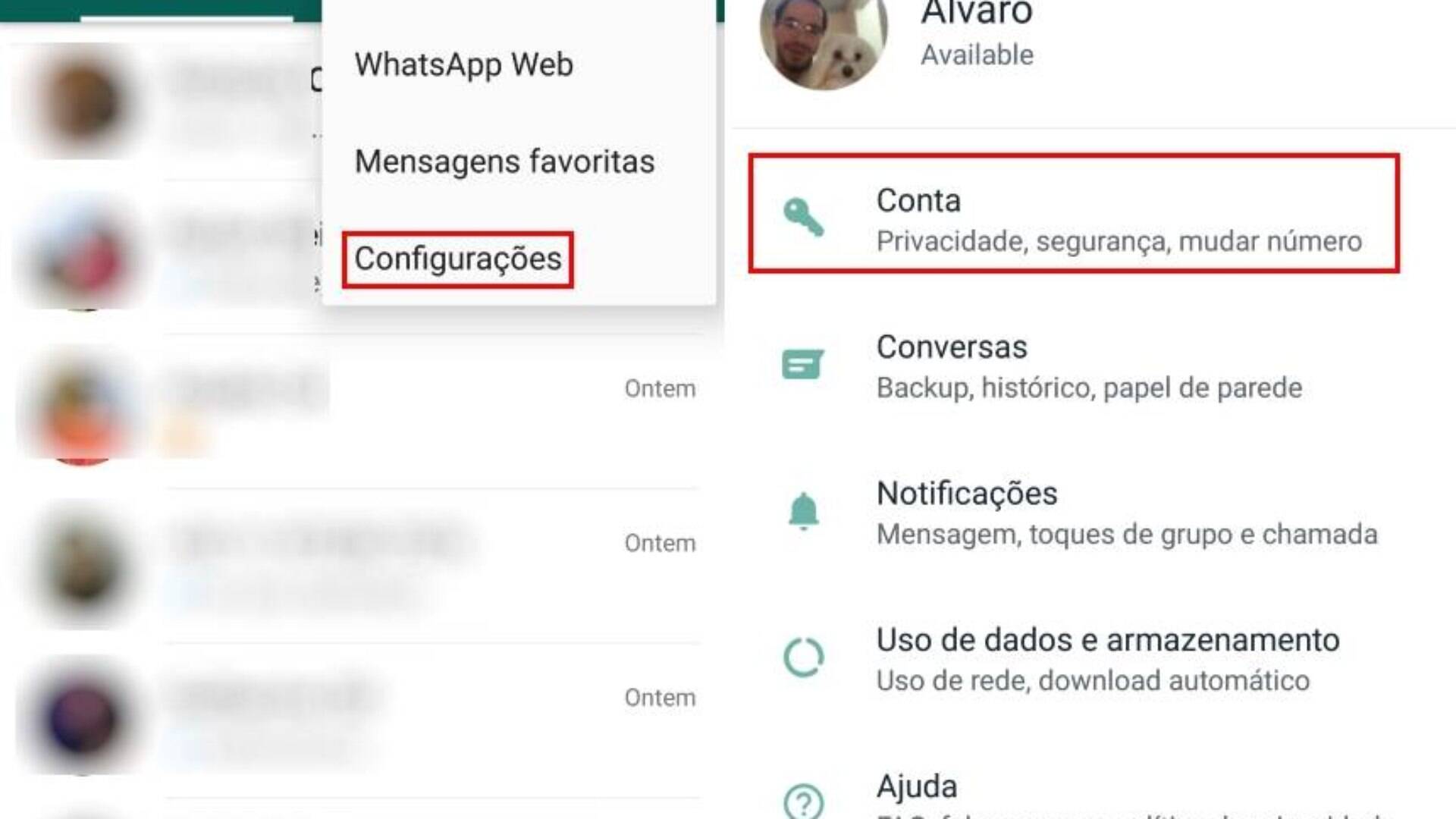
3. Abra o WhatsApp normalmente e toque no ícone de “três pontos” para abrir o menu de configurações;
 Olhar Digital
Passo 3
4. Entre em Configurações e vá em Conta ;
 Olhar Digital
Passo 4
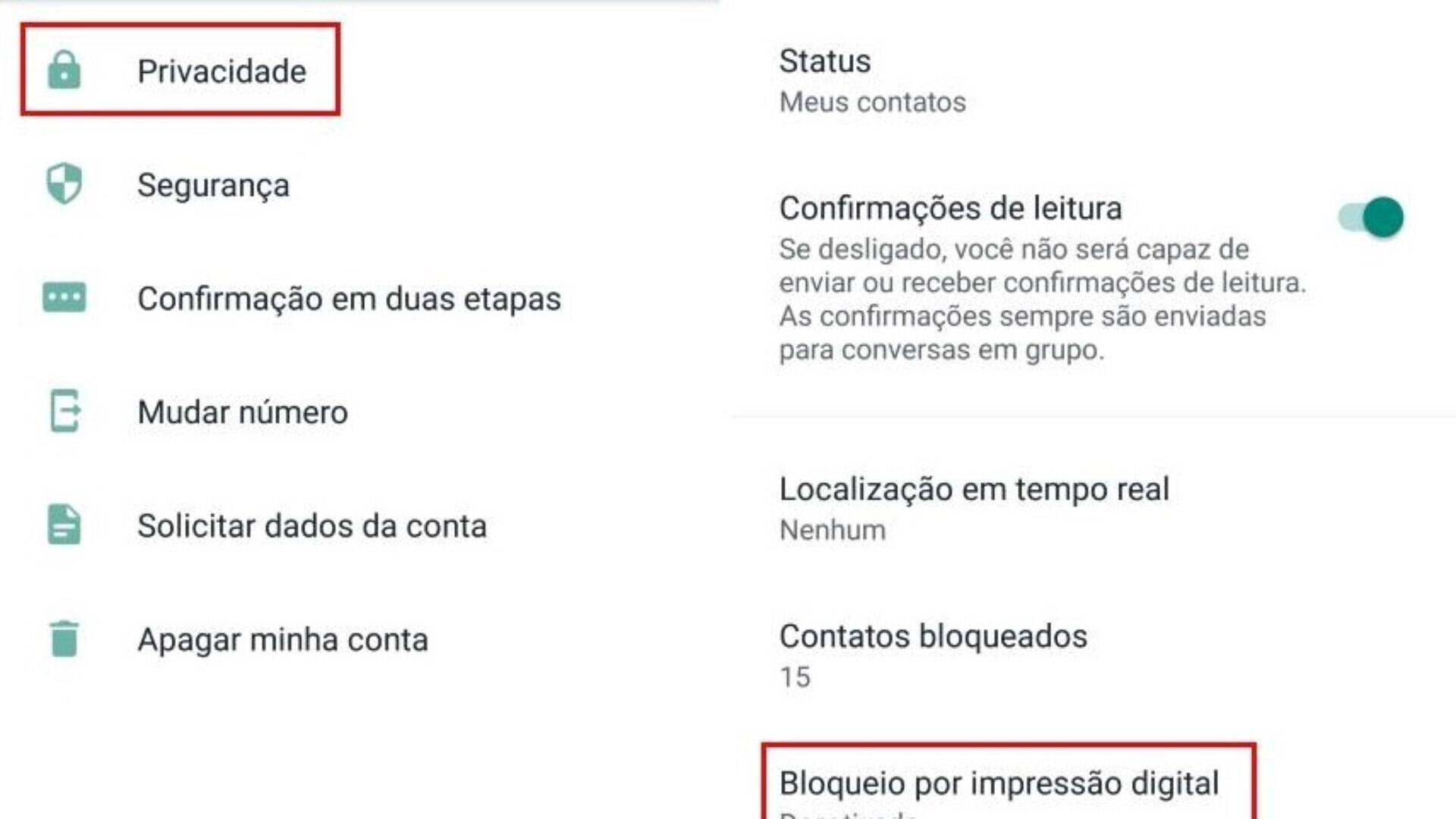
5. Na nova tela, entre em Privacidade e deslize a tela para baixo. Então, toque em Bloqueio por impressão digital ;
 Olhar Digital
Passo 5
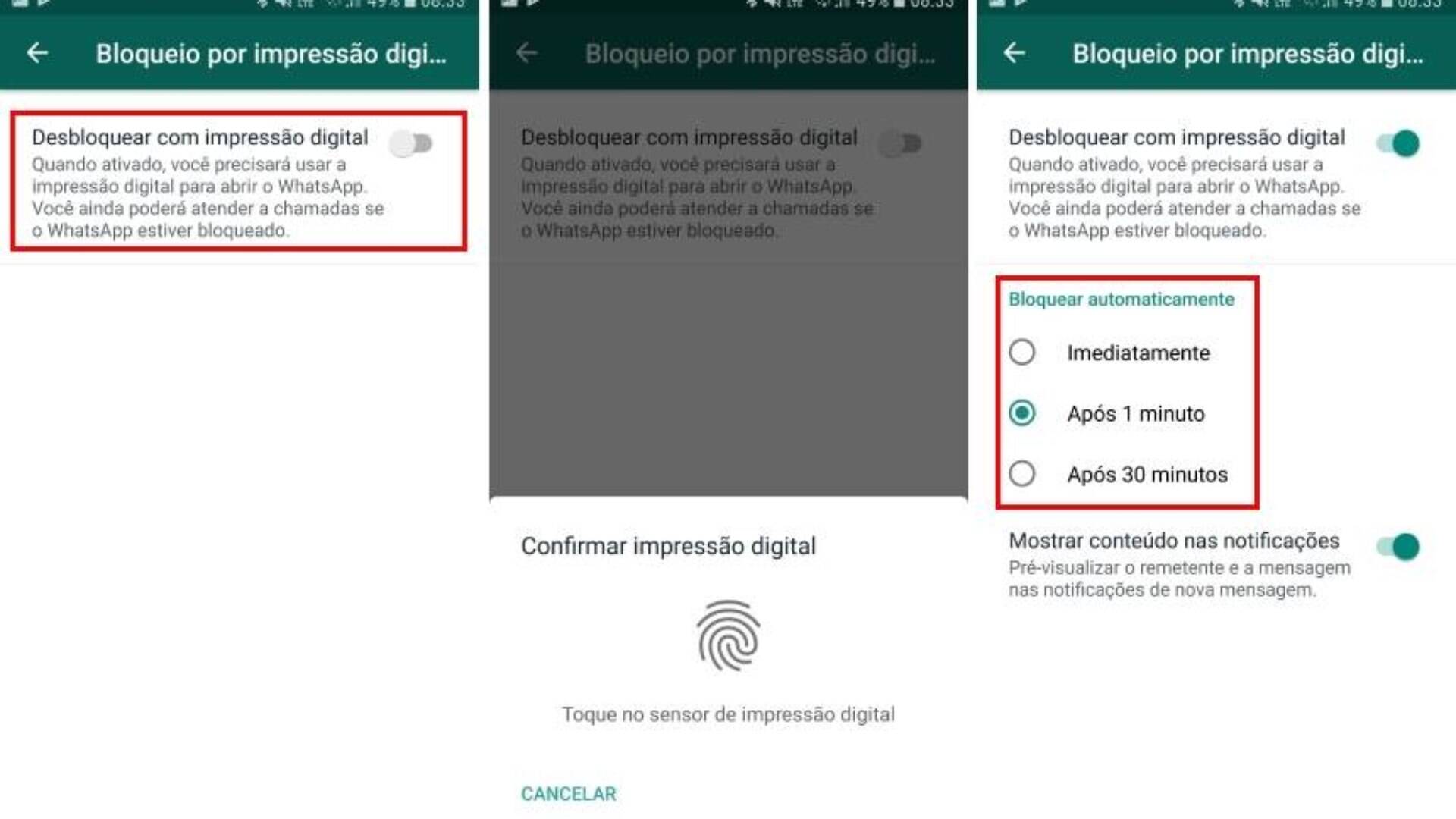
6. Agora, habilite a chavinha de “ Desbloquear com impressão digital ” e coloque o seu dedo no leitor de impressões digitais do aparelho. Por fim, selecione o período de tempo em que a sua digital deverá ser solicitada para desbloquear o WhatsApp .
 Olhar Digital
Passo 6
A partir deste momento, toda vez que o tempo configurado para o bloqueio for atingido, o WhatsApp acabará solicitando a sua impressão digital para ter o seu conteúdo exibido.
 Olhar Digital
Resultado
Pronto! Agora, você já sabe como ativar o bloqueio por impressão digital do WhatsApp para deixar as suas conversas protegidas no Android .
Fonte: https://tecnologia.ig.com.br


Nenhum comentário
Postar um comentário